Domain emrh.de kaufen?
Wir ziehen mit dem Projekt
emrh.de um.
Sind Sie am Kauf der Domain
emrh.de interessiert?
domain@kv-gmbh.de · 0541-91531010
Domain emrh.de kaufen?
Funktionieren Word, Outlook usw. nur online auf der Webseite und nicht in der App?
Nein, Word, Outlook und andere Microsoft Office-Anwendungen funktionieren sowohl online über die Webseite als auch in der App. Die Online-Versionen ermöglichen es Benutzern, Dokumente in einem Webbrowser zu erstellen und zu bearbeiten, während die App-Versionen für eine Offline-Nutzung und eine nahtlose Integration mit dem Betriebssystem des Geräts optimiert sind. Die Funktionen und das Erscheinungsbild können je nach Plattform und Version variieren. **
Wie erstellt man Fußnoten mit Word Online?
Um Fußnoten mit Word Online zu erstellen, musst du zuerst den Text markieren, zu dem du eine Fußnote hinzufügen möchtest. Klicke dann auf den Reiter "Einfügen" und wähle die Option "Fußnote" aus. Es öffnet sich ein Dialogfeld, in dem du den Text für die Fußnote eingeben kannst. Nachdem du die Fußnote erstellt hast, wird sie automatisch am Ende der Seite angezeigt. **


Ähnliche Suchbegriffe für Word Embeddings
Top-Angebote
Produkte zum Begriff Word Embeddings:
-
Mühlmeyer, Kerstin: Erfolgreiches Büromanagement mit Word 2021 / Word Microsoft 365Erfolgreiches Büromanagement mit Word 2021 / Word Microsoft 365 , Praxisbuch für kaufmännische Berufe , Batteriemanagementsysteme (BMS) > Batterien, BMS & Brennstoffzellen , Auflage: 2. Auflage, Erscheinungsjahr: 20240207, Produktform: Kartoniert, Autoren: Mühlmeyer, Kerstin, Auflage: 24002, Auflage/Ausgabe: 2. Auflage, Seitenzahl/Blattzahl: 184, Keyword: Arbeitsheft; Berufsschule; Büromanagement; Word 2021; Word Microsoft 365, Fachschema: Büromanagement / Berufsbezogenes Schulbuch~Word / Unterrichtsmaterial, Fachkategorie: Unterricht und Didaktik: Berufsausbildung, Bildungszweck: Für die Berufsschule, Warengruppe: HC/Berufsschulbücher, Fachkategorie: Berufsausbildung, UNSPSC: 49019900, Warenverzeichnis für die Außenhandelsstatistik: 49019900, Verlag: Merkur Verlag, Verlag: Merkur Verlag, Verlag: Merkur Verlag Rinteln Hutkap GmbH & Co. KG, Länge: 291, Breite: 215, Höhe: 15, Gewicht: 520, Produktform: Kartoniert, Genre: Schule und Lernen, Genre: Schule und Lernen,26,40 €*Versand: 0,00 €Sichere Weiterleitung zum Anbieter
-
Word Fluxx(67 Words) Have You Heard The Word? The Alphabet Is Now In Fluxx! In This Word-building Version Of The Ever-changing Card Game, The Keepers Each Feature A Letter, And The Goals Involve Making Words Of Various Types. With Twice The Typical Number Of...19,99 €*Versand: 2,95 €Sichere Weiterleitung zum Anbieter




-
Wie erstelle ich eine Word-Dropbox und lese Inhalte aus?
Um eine Word-Dropbox zu erstellen, musst du zuerst ein Dropbox-Konto erstellen und die Dropbox-App auf deinem Computer installieren. Dann kannst du einfach ein Word-Dokument in den Dropbox-Ordner auf deinem Computer ziehen und es wird automatisch mit der Dropbox synchronisiert. Um den Inhalt des Word-Dokuments zu lesen, öffne einfach die Dropbox-App oder gehe auf die Dropbox-Website und navigiere zu dem entsprechenden Dokument. **
-
Soll ich Word Online oder Office 2021 verwenden?
Die Wahl zwischen Word Online und Office 2021 hängt von deinen individuellen Bedürfnissen ab. Word Online ist eine webbasierte Version von Word, die über einen Browser zugänglich ist und keine Installation erfordert. Es bietet grundlegende Funktionen und ist ideal für die Zusammenarbeit in Echtzeit. Office 2021 hingegen ist eine Desktop-Anwendung mit erweiterten Funktionen und bietet eine umfassendere Erfahrung, erfordert jedoch eine Installation. Wenn du fortgeschrittene Funktionen benötigst und offline arbeiten möchtest, ist Office 2021 möglicherweise die bessere Wahl. **
-
Kannst du mir bitte bei Word Online helfen?
Ja, natürlich! Was genau möchtest du wissen oder brauchst du Hilfe bei? **
-
Wie füge ich Bilder in Word Online ein?
Um Bilder in Word Online einzufügen, klicke auf die Stelle im Dokument, an der das Bild eingefügt werden soll. Klicke dann auf "Einfügen" in der oberen Menüleiste und wähle "Bilder" aus. Wähle das gewünschte Bild von deinem Computer oder aus der Online-Bildersuche aus und klicke auf "Einfügen". **
Wie kann man bei Word Online Seitenzahlen einfügen?
Um Seitenzahlen in Word Online einzufügen, klicken Sie auf die Registerkarte "Einfügen" und wählen Sie "Seitenzahl" aus. Es werden verschiedene Optionen angezeigt, aus denen Sie die gewünschte Position und Formatierung der Seitenzahl auswählen können. Klicken Sie auf die gewünschte Option, um die Seitenzahl in Ihr Dokument einzufügen. **
Wie erstelle ich ein Inhaltsverzeichnis in Word Online?
Um ein Inhaltsverzeichnis in Word Online zu erstellen, musst du zuerst die Überschriften in deinem Dokument mit den entsprechenden Formatvorlagen versehen. Wähle dann den Ort im Dokument aus, an dem das Inhaltsverzeichnis erscheinen soll, und klicke auf "Einfügen" in der Menüleiste. Wähle "Inhaltsverzeichnis" aus und wähle die gewünschte Vorlage aus. Das Inhaltsverzeichnis wird automatisch generiert und aktualisiert, wenn du Änderungen an den Überschriften vornimmst. **
Top-Angebote
Produkte zum Begriff Word Embeddings:
-
Asmodée Word by word (2 - 12 Spieler)In "Parola per Parola" wechseln sich zwei Gruppen ab, um eine Parole zu finden, die mit einer Datenkategorie übereinstimmt. Die Buchstaben, die für jede Parole verwendet werden, ermöglichen es der Gruppe, die Kakteen auf der anderen Seite des Spielfelds zu spinnen. Um zu gewinnen, muss eine Gruppe 5 Kakteen aus der Tabelle einfügen. Ein Partyspiel für 2 bis 12 Spieler mit sehr einfachen Regeln! Inhalt: 208 Karten Kategorie (416 Kategorien), 1 Sanduhr (30 Sekunden), 1 Marker Erste Gruppe, 17 Buchstabenplättchen Kaktus, 1 Spielbrett, 1 Regelwerk.27,13 €*Versand: 3,00 €Sichere Weiterleitung zum Anbieter
-
Word FeverDie Herausforderung Ist Klar: Ein Thema. Ein Buchstabe. Und Ein Wort, Das Dazu Passt. Finde Schnell Eine Lösung Und Sei Der Erste, Der Den Buzzer Drückt. Je Schneller Du Antwortest, Desto Mehr Punkte Kannst Du Gewinnen.„nennt Etwas, Das Vor 100...32,50 €*Versand: 0,00 €Sichere Weiterleitung zum Anbieter
-
Mühlmeyer, Kerstin: Erfolgreiches Büromanagement mit Word 2021 / Word Microsoft 365Erfolgreiches Büromanagement mit Word 2021 / Word Microsoft 365 , Praxisbuch für kaufmännische Berufe , Batteriemanagementsysteme (BMS) > Batterien, BMS & Brennstoffzellen , Auflage: 2. Auflage, Erscheinungsjahr: 20240207, Produktform: Kartoniert, Autoren: Mühlmeyer, Kerstin, Auflage: 24002, Auflage/Ausgabe: 2. Auflage, Seitenzahl/Blattzahl: 184, Keyword: Arbeitsheft; Berufsschule; Büromanagement; Word 2021; Word Microsoft 365, Fachschema: Büromanagement / Berufsbezogenes Schulbuch~Word / Unterrichtsmaterial, Fachkategorie: Unterricht und Didaktik: Berufsausbildung, Bildungszweck: Für die Berufsschule, Warengruppe: HC/Berufsschulbücher, Fachkategorie: Berufsausbildung, UNSPSC: 49019900, Warenverzeichnis für die Außenhandelsstatistik: 49019900, Verlag: Merkur Verlag, Verlag: Merkur Verlag, Verlag: Merkur Verlag Rinteln Hutkap GmbH & Co. KG, Länge: 291, Breite: 215, Höhe: 15, Gewicht: 520, Produktform: Kartoniert, Genre: Schule und Lernen, Genre: Schule und Lernen,26,40 €*Versand: 0,00 €Sichere Weiterleitung zum Anbieter
-
Funktionieren Word, Outlook usw. nur online auf der Webseite und nicht in der App?
Nein, Word, Outlook und andere Microsoft Office-Anwendungen funktionieren sowohl online über die Webseite als auch in der App. Die Online-Versionen ermöglichen es Benutzern, Dokumente in einem Webbrowser zu erstellen und zu bearbeiten, während die App-Versionen für eine Offline-Nutzung und eine nahtlose Integration mit dem Betriebssystem des Geräts optimiert sind. Die Funktionen und das Erscheinungsbild können je nach Plattform und Version variieren. **
-
Wie erstellt man Fußnoten mit Word Online?
Um Fußnoten mit Word Online zu erstellen, musst du zuerst den Text markieren, zu dem du eine Fußnote hinzufügen möchtest. Klicke dann auf den Reiter "Einfügen" und wähle die Option "Fußnote" aus. Es öffnet sich ein Dialogfeld, in dem du den Text für die Fußnote eingeben kannst. Nachdem du die Fußnote erstellt hast, wird sie automatisch am Ende der Seite angezeigt. **
-
Wie erstelle ich eine Word-Dropbox und lese Inhalte aus?
Um eine Word-Dropbox zu erstellen, musst du zuerst ein Dropbox-Konto erstellen und die Dropbox-App auf deinem Computer installieren. Dann kannst du einfach ein Word-Dokument in den Dropbox-Ordner auf deinem Computer ziehen und es wird automatisch mit der Dropbox synchronisiert. Um den Inhalt des Word-Dokuments zu lesen, öffne einfach die Dropbox-App oder gehe auf die Dropbox-Website und navigiere zu dem entsprechenden Dokument. **
-
Soll ich Word Online oder Office 2021 verwenden?
Die Wahl zwischen Word Online und Office 2021 hängt von deinen individuellen Bedürfnissen ab. Word Online ist eine webbasierte Version von Word, die über einen Browser zugänglich ist und keine Installation erfordert. Es bietet grundlegende Funktionen und ist ideal für die Zusammenarbeit in Echtzeit. Office 2021 hingegen ist eine Desktop-Anwendung mit erweiterten Funktionen und bietet eine umfassendere Erfahrung, erfordert jedoch eine Installation. Wenn du fortgeschrittene Funktionen benötigst und offline arbeiten möchtest, ist Office 2021 möglicherweise die bessere Wahl. **
Ähnliche Suchbegriffe für Word Embeddings
-
Word Fluxx(67 Words) Have You Heard The Word? The Alphabet Is Now In Fluxx! In This Word-building Version Of The Ever-changing Card Game, The Keepers Each Feature A Letter, And The Goals Involve Making Words Of Various Types. With Twice The Typical Number Of...19,99 €*Versand: 2,95 €Sichere Weiterleitung zum Anbieter
-
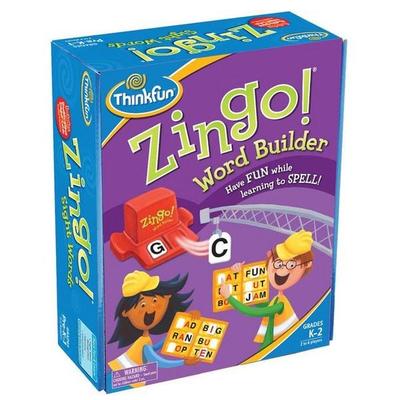
Zingo! Word BuilderThis Word-building Version Of Zingo! Is The Perfect Confidence Booster For Early Readers! Ideal For Players Who Are Just Learning How To Put Letters Together To Form Wors, It's Great For Teaching Spelling And Vocabulary. With Two Levels Of Play,...25,99 €*Versand: 0,00 €Sichere Weiterleitung zum Anbieter
-
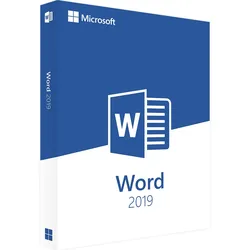
Microsoft Word 2019Microsoft Word 2019: das effiziente Programm für die Textverarbeitung Texte am Computer zu erstellen, zählt sowohl für Privatpersonen als auch für Büroangestellte zu den alltäglichen Aufgaben. Im privaten Bereich ist dies beispielsweise notwendig, um Geburtstagseinladungen zu schreiben, um Leistungen bei einer Versicherung einzufordern oder um ein Abonnement zu kündigen. Geschäftliche Anwender erstellen Rechnungen oder verfassen Verträge. Für all diese Aufgaben ist ein hochwertiges Textverarbeitungsprogramm notwendig. Microsoft Word 2019 eignet sich dafür hervorragend. Bei dieser Version handelt es sich um kein Abo. Wenn Sie die Lizenz einmal erworben haben, können Sie sie so lange verwenden, wie Sie es wünschen. Texte erstellen und mit grafischen Inhalten anreichern In vielen Fällen ist es sinnvoll, nicht nur reinen Text zu verwenden, sondern auch verschiedene grafische Inhalte. Wenn...84,99 €*Versand: 0,00 €Sichere Weiterleitung zum Anbieter
-
Kannst du mir bitte bei Word Online helfen?
Ja, natürlich! Was genau möchtest du wissen oder brauchst du Hilfe bei? **
-
Wie füge ich Bilder in Word Online ein?
Um Bilder in Word Online einzufügen, klicke auf die Stelle im Dokument, an der das Bild eingefügt werden soll. Klicke dann auf "Einfügen" in der oberen Menüleiste und wähle "Bilder" aus. Wähle das gewünschte Bild von deinem Computer oder aus der Online-Bildersuche aus und klicke auf "Einfügen". **
-
Wie kann man bei Word Online Seitenzahlen einfügen?
Um Seitenzahlen in Word Online einzufügen, klicken Sie auf die Registerkarte "Einfügen" und wählen Sie "Seitenzahl" aus. Es werden verschiedene Optionen angezeigt, aus denen Sie die gewünschte Position und Formatierung der Seitenzahl auswählen können. Klicken Sie auf die gewünschte Option, um die Seitenzahl in Ihr Dokument einzufügen. **
-
Wie erstelle ich ein Inhaltsverzeichnis in Word Online?
Um ein Inhaltsverzeichnis in Word Online zu erstellen, musst du zuerst die Überschriften in deinem Dokument mit den entsprechenden Formatvorlagen versehen. Wähle dann den Ort im Dokument aus, an dem das Inhaltsverzeichnis erscheinen soll, und klicke auf "Einfügen" in der Menüleiste. Wähle "Inhaltsverzeichnis" aus und wähle die gewünschte Vorlage aus. Das Inhaltsverzeichnis wird automatisch generiert und aktualisiert, wenn du Änderungen an den Überschriften vornimmst. **
* Alle Preise verstehen sich inklusive der gesetzlichen Mehrwertsteuer und ggf. zuzüglich Versandkosten. Die Angebotsinformationen basieren auf den Angaben des jeweiligen Shops und werden über automatisierte Prozesse aktualisiert. Eine Aktualisierung in Echtzeit findet nicht statt, so dass es im Einzelfall zu Abweichungen kommen kann. ** Hinweis: Teile dieses Inhalts wurden von KI erstellt.